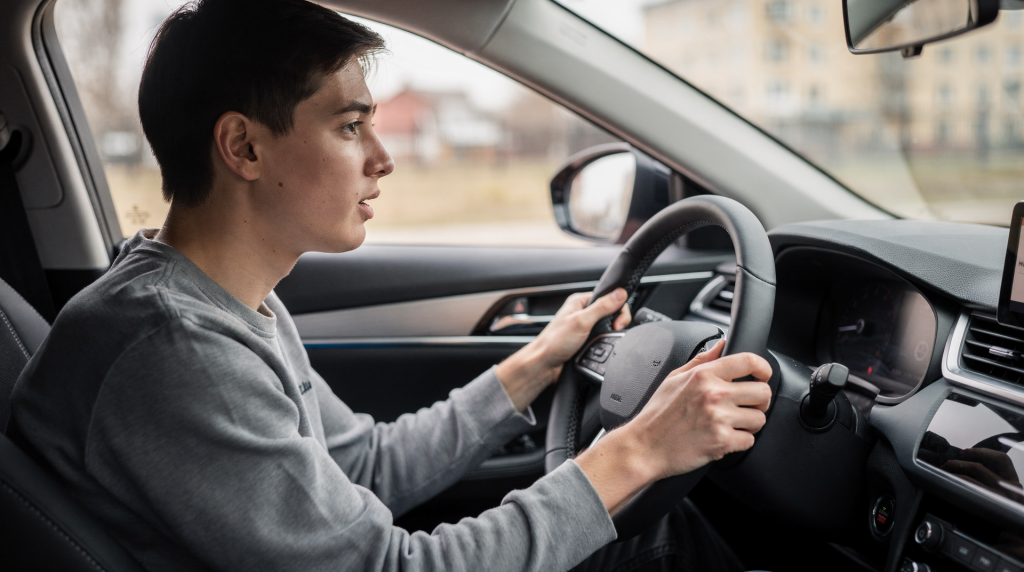
Голосовое управление в машине — это либо спасение, либо источник тихой ярости. За годы тестирования разных систем я вывел простое правило: оно работает ровно в двух случаях. Либо под капотом мультимедиа живёт современный облачный ассистент вроде Google, Apple или Яндекс, либо вы идеально выучили синтаксис локальной системы и готовы терпеть её ограничения. Всё остальное — компромисс, который чаще раздражает, чем помогает.
Удобство голосового интерфейса напрямую зависит от архитектуры: облачные ассистенты понимают естественный язык, контекст и смежные запросы, а локальные системы требуют жёсткого синтаксиса и запоминания конкретных фраз. На дороге это различие критично: в облачной системе вы можете сказать «поехать туда, где мы вчера обедали», а в локальной придётся вводить адрес вручную или искать его в меню, отвлекаясь от трассы.
Ниже мы разберём, как устроены эти системы, какие команды реально работают, где они спасают жизнь, а где создают лишние проблемы, и как настроить свой автомобиль так, чтобы голосовой помощник стал полезным инструментом, а не источником стресса.
Почему голосовое управление стало обязательным в современных авто
Эволюция автомобильных интерфейсов привела к тому, что физические кнопки исчезают, уступая место сенсорным экранам. Чем больше функций переносится на дисплей — климат, навигация, настройки подвески, медиа — тем сложнее водителю найти нужный параметр без отвлечения от дороги. Когда регулировка температуры спрятана в третьем уровне меню, а ползунок громкости требует точного попадания в пиксель, голосовое управление перестаёт быть «фишкой» и становится критическим элементом безопасности. Оно позволяет управлять сложными системами без касания экрана и без отрыва взгляда от трассы: на скорости 100 км/ч две секунды поиска кнопки — это 55 метров вслепую.
Технологические гиганты, такие как Apple и Google, полностью изменили сценарии использования голоса в автомобилях. Их системы позволяют водителям строить маршруты, отправлять сообщения, звонить знакомым и включать музыку, используя только голосовые команды, что снижает нагрузку на зрение и руки. Фактически они превращают экран мультимедиа в продолжение смартфона, где интерфейс адаптируется под голосовое взаимодействие, а не наоборот.
В России этот тренд усилился с появлением локальных решений, таких как Яндекс.Ассистент и голосовые помощники китайских брендов (например, «Привет, Чери» в автомобилях Chery). Для пользователя это означает переход от заучивания команд к естественному общению: система начинает понимать контекст, синонимы и даже ироничные запросы. Но на практике удобство часто разбивается о реальность:
- Шум в салоне: открытые окна, работа кондиционера или шум дороги могут «съедать» до 40% качества распознавания, особенно в локальных системах.
- Локальные ограничения: многие старые системы не работают без смартфона или требуют подключения через Bluetooth для доступа к телефонной книге, что превращает голос в дополнительный шаг, а не в упрощение.
- Синтаксис: в старых системах фраза «включить музыку» может не сработать, если нужно сказать «воспроизвести аудио из USB». Это не каприз, а жёстко заданный шаблон, который не прощает импровизации.
Два типа систем: облачные ассистенты vs локальное распознавание
Чтобы понять, будет ли удобно управлять машиной голосом, нужно сначала определить, какой тип системы установлен в вашем автомобиле. Разница между ними фундаментальная и влияет на каждый сценарий использования.
Облачные ассистенты (Google, Apple, Яндекс)
Эти системы работают через интернет и используют мощные нейросети для обработки речи. Они распознают не только команды, но и смысл запроса. По сути, вы общаетесь с удалённым сервером, который анализирует фразу, учитывает контекст и возвращает результат. Именно поэтому такие ассистенты кажутся «понимающими».
Ключевые особенности:
- Естественный язык: Можно сказать «холодно, сделай теплее» вместо строгой команды «установить температуру 24 градуса». Система сама интерпретирует намерение.
- Контекст: Система запоминает предыдущие запросы. Если вы спросили «где ближайшая кофейня?», а затем сказали «запиши туда маршрут», она поймёт, что речь о той же кофейне. Это ключевое отличие от локальных систем, где каждый запрос — чистый лист.
- Широкий функционал: Управление не только машиной, но и сторонними сервисами (погода, финансы, новости, мессенджеры). Фактически вы получаете доступ к экосистеме ассистента прямо за рулём.
- Зависимость от интернета: Для работы большинства функций требуется мобильный интернет в автомобиле. Без него ассистент превращается в базовый пульт для климата и музыки.
Примеры реализации:
- Google Ассистент: Активируется фразой «Окей, Google» или кнопкой на руле. Требует совместимого автомобиля со встроенными сервисами Google. Глубокая интеграция позволяет управлять не только мультимедиа, но и приложениями из экосистемы Google.
- Яндекс.Ассистент: Встроен во многие современные авто (например, Lada, Geely, Haval), понимает русский язык на уровне, близком к человеческому, и интегрирован с картами и сервисами Яндекс. Часто именно он становится эталоном естественного общения для русскоязычных водителей.
- Apple CarPlay (с Siri): Работает при подключении iPhone, позволяет управлять музыкой, звонками и навигацией через Siri. Интерфейс CarPlay оптимизирован под голос, минимизируя отвлечение.
Локальные системы распознавания (Built-in)
Эти системы работают без интернета, обрабатывая речь на бортовом компьютере автомобиля. Они быстрее в базовых командах — не нужно ждать ответа сервера, — но ограничены в понимании. Их логика застыла на уровне начала 2010-х: словарь фиксирован, контекст отсутствует, а любое отклонение от шаблона приводит к ошибке.
Ключевые особенности:
- Жёсткий синтаксис: Требуется говорить точные фразы из списка. Фраза «включи радио» может не сработать, если система ждёт «воспроизвести FM-радио». Это не баг, а архитектурное ограничение: локальный движок сравнивает звуковой слепок с эталонами, а не анализирует смысл.
- Ограниченный функционал: Обычно управляют только базовыми функциями: навигация, телефон, музыка, климат. Никаких новостей, погоды или интеграции со сторонними приложениями.
- Отсутствие контекста: Система не запоминает предыдущие запросы. Каждый запрос должен быть полным и самостоятельным. Сказать «запиши туда маршрут» после поиска кофейни не получится — она не поймёт, что «туда» относится к предыдущему результату.
- Работа без интернета: Идеально подходят для поездок в глухую местность, где нет сети. В таких сценариях локальная система остаётся единственным способом голосового управления.
Примеры реализации:
- Renault OpenR Link: Позволяет управлять навигацией и миром «Авто» (запас хода, MULTI-SENSE), но требует ждать звукового подтверждения перед каждой командой. Интерфейс подсказывает, когда можно говорить, но малейшая спешка ломает диалог.
- Hyundai: Система требует закрытых окон и тихого салона для лучшего распознавания. Микрофон расположен над водителем, поэтому важно говорить в обычном положении, не поворачивая голову.
- Kia: Позволяет управлять климатом, навигацией и телефоном, но для звонков требуется подключение смартфона по Bluetooth. Без этого телефонная книга недоступна, и голосовой набор превращается в ручной ввод цифр.
Сравнительная таблица: Облачные vs Локальные системы
| Характеристика | Облачные ассистенты (Google, Яндекс) | Локальные системы (Built-in) |
|---|---|---|
| Понимание языка | Естественный, с контекстом и синонимами | Жёсткий, требует точных фраз |
| Зависимость от сети | Высокая (нужен интернет) | Низкая (работает без сети) |
| Скорость реакции | Зависит от скорости интернета | Быстрая (обработка на борту) |
| Функционал | Широкий (машина + сервисы) | Ограниченный (только функции авто) |
| Удобство для новичка | Высокое (можно говорить как с человеком) | Низкое (нужно изучать инструкции) |
| Работа в шумном салоне | Хорошая (нейросети фильтруют шум) | Средняя (чувствительна к помехам) |
Как правильно активировать голосовое управление: технические нюансы
Главный враг голосового управления — не шум и не отсутствие интернета, а банальное незнание алгоритма активации. В 80% случаев система молчит не потому, что сломалась, а потому что водитель нарушил протокол: заговорил до сигнала, не отпустил кнопку или проигнорировал визуальную подсказку на приборной панели. Давайте разберёмся, как избежать этих ошибок.
Способы активации
В зависимости от бренда и модели, есть три основных способа вызвать помощника:
- Голосовая команда (Hotword):
Скажите «Окей, Google», «Привет, Чери» или «Яндекс» (зависит от системы).
Важно: Система должна сначала подать звуковой или визуальный сигнал, подтверждающий, что она готова к восприятию. Говорить сразу после команды нельзя — нужно ждать подтверждения. В некоторых машинах на приборной панели появляется иконка микрофона, и только тогда можно начинать. - Кнопка на руле:
Нажмите и отпустите кнопку голосового управления (обычно с изображением микрофона) на рулевом колесе.
Ошибка: Нажимать и держать кнопку долго. В большинстве систем (Hyundai, Kia, Renault) нужно именно нажать и сразу отпустить, чтобы система перешла в режим ожидания.
После нажатия прозвучит сигнал — именно после него нужно произносить команду. - Кнопка на экране:
Коснуться значка микрофона на сенсорном экране мультимедийной системы. Этот способ наименее безопасен, так как требует отвлечения взгляда, но иногда он единственный, если кнопка на руле не назначена.
Правила подачи команды
Чтобы система распознала запрос с первого раза, соблюдайте эти правила:
- Ждите звукового сигнала: Произносить команду можно только после того, как система подтвердит готовность звуком или визуальным индикатором. Если вы начнёте говорить раньше, система «пропустит» начало фразы, и команда будет распознана некорректно.
- Говорите нормально: Не нужно кричать или шептать. Говорите в обычном голосе, как если бы вы обращались к пассажиру или говорили по телефону. Излишняя артикуляция или замедление темпа не помогают, а иногда даже мешают.
- Позиция: Микрофоны часто расположены над водителем или в потолке. Говорите в обычном положении, не отворачиваясь от дороги. Если вы повернёте голову к экрану, микрофон может уловить эхо или посторонние шумы.
- Тишина в салоне: Для локальных систем критически важно закрыть окна и люк, а также снизить шум кондиционера. Качество распознавания резко падает в шумном салоне. В облачных системах шумофильтрация лучше, но сильный ветер или громкая музыка всё равно создают помехи.
- Один запрос за раз: Не пытайтесь сказать «включи радио и поставь громкость 5 и найди погоду». Система может не справиться с такой цепочкой. Лучше разбить на отдельные шаги: сначала «включи радио», потом «громкость 5». Это особенно актуально для локальных систем, где многозадачность не предусмотрена.
Как прервать или отменить команду
Если вы ошиблись или система начала некорректно выполнять запрос:
- Нажмите и удерживайте кнопку «Голос» на руле до двойного звукового сигнала. Это универсальный способ отмены для большинства марок.
- Произнесите слово «Cancel» (Отмена) или «Выход» (Exit). В некоторых системах работают и русские эквиваленты, но лучше уточнить в инструкции.
- В некоторых системах (например, Renault) можно нажать кнопку голосового управления на экране, чтобы прервать процесс. Это быстрее, чем ждать завершения ошибочного диалога.
Что реально умеет голосовой помощник: разбор сценариев
Удобство голосового управления проверяется на практике в конкретных задачах. Давайте разберём, какие функции работают стабильно, а какие вызывают проблемы.
1. Навигация и маршруты
Это самый полезный и удобный сценарий. Ввод адреса через экран на скорости 60 км/ч — это риск и нарушение ПДД. Голос делает это мгновенно, позволяя удерживать внимание на дороге.
Что работает хорошо:
- Поиск по адресу: «Найти адрес, город Москва, улица Ленина, дом 5». Система сама разбирает компоненты адреса и строит маршрут.
- Пункты назначения: «Ехать домой», «Ехать на работу», «Пункт назначения — супермаркет». Если адреса сохранены в профиле, команда выполняется мгновенно.
- Точки интереса (POI): «Найти ближайшую кофейню», «Где ближайший банкомат». В облачных системах поиск идёт по актуальным базам, в локальных — по встроенной карте.
- Контекст: В облачных системах можно сказать «запиши туда маршрут» после поиска кофейни. Система поймёт, что «туда» — это последний найденный объект.
Типовые ошибки:
- Попытка ввести адрес слишком быстро, без пауз между городом, улицей и домом. Лучше делать короткие паузы, чтобы система успела обработать каждую часть.
- Использование сокращений, которые система не понимает (например, «ул.» вместо «улица»). В локальных системах это критично.
- В локальных системах: попытка сказать «поехать туда, где мы вчера были» — система не запомнит контекст, потому что он не сохраняется между сессиями.
2. Климат-контроль и настройки автомобиля
Управление климатом через голос — это комфорт и безопасность, особенно если кнопки физически неудобно искать или они спрятаны в сенсорном меню. Вместо того чтобы пробираться через несколько экранов, вы просто говорите, что нужно.
Что работает хорошо:
- Температура: «Включить подогрев руля», «Включить подогрев всех сидений», «Установить температуру 22 градуса». В современных системах можно даже сказать «сделай потеплее», и климат скорректирует настройки.
- Режимы: «MULTI-SENSE» (в Renault), «Уровень обогрева». Если названия режимов стандартные, система их распознает.
- Запас хода: «Какой запас хода у меня?» (в электромобилях и гибридах). Это быстрый способ оценить остаток энергии без отвлечения на приборную панель.
Ограничения:
- В старых системах нужно знать точные названия режимов. Фраза «сделай теплее» может не сработать, если система ждёт «установить температуру 24».
- В некоторых моделях (например, старые Kia) управление климатом через голос может быть ограничено только базовыми функциями, а регулировка вентилятора или направления обдува остаётся ручной.
3. Телефон и звонки
Голосовые звонки — это базовый стандарт, но с важными нюансами подключения. Без интеграции со смартфоном система не сможет найти абонента в вашей телефонной книге.
Что работает хорошо:
- Звонок по имени: «Позвонить Сергею Иванову на мобильный». Если контакт сохранён в телефоне и синхронизирован, звонок начинается мгновенно.
- Звонок по номеру: «Позвонить 8-900-123-45-67». Система распознаёт цифры и набирает номер.
- Справка: «Кто у меня в контактах?» (в некоторых системах). Можно уточнить детали контакта перед звонком.
Главное ограничение:
- Для звонков обязательно требуется подключение смартфона по Bluetooth к мультимедийной системе. Если телефон не подключён, система не сможет найти абонента в вашей телефонной книге, и голосовой набор сведётся к ручному вводу цифр.
- В некоторых системах (например, старые модели) нужно сначала активировать раздел меню телефона, а затем запускать голосовое управление. Это лишний шаг, который сводит на нет удобство.
4. Музыка и медиа
Управление музыкой через голос избавляет от необходимости искать источник воспроизведения на экране. Вы просто говорите, что хотите услышать, и система переключает источник.
Что работает хорошо:
- Выбор источника: «Радио», «USB-музыка», «Bluetooth-аудио». Система переключается на нужный вход.
- Автоматический выбор: Если просто сказать «Музыка», система автоматически выберет источник, подключённый до этого. Это удобно, если вы всегда слушаете один и тот же источник.
- Настройка: «Поставь громкость 5», «Включить следующую песню». Базовые команды работают практически во всех системах.
Типовые ошибки:
- Попытка назвать конкретный трек или альбом в локальных системах, которые не имеют доступа к облачным библиотекам. Локальная система ищет файлы по имени только в подключённом USB-накопителе, и если трек не проиндексирован, команда не сработает.
- Использование некорректных названий источников (например, «iPod» вместо «Bluetooth»). Система ожидает точное имя входа, заданное в настройках.
5. Сторонние сервисы и информация
В облачных системах (Google, Яндекс) функционал расширяется за пределы автомобиля. Вы получаете доступ к экосистеме ассистента прямо во время движения.
Что работает:
- Погода: «Какая сейчас погода?», «Ситуация в пункте назначения». Можно узнать прогноз, не отвлекаясь от дороги.
- Новости: «Что происходит в мире?», «Новости спорта». Ассистент зачитывает заголовки или краткие сводки.
- Финансы: «Какой курс доллара?», «Мои счета». Доступно при интеграции с банковскими приложениями.
- Сторонние приложения: Запуск Spotify, Telegram, WhatsApp (если приложение поддерживает интеграцию с Google Ассистентом). Вы можете диктовать сообщения или управлять воспроизведением без касания экрана.
Важно: Для работы этих функций приложения должны поддерживать интеграцию с ассистентом. Если приложение не поддерживает голос, вы не сможете управлять им через команду. Перед поездкой стоит проверить, какие сервисы доступны в вашей системе.
Почему голосовое управление может раздражать: типичные проблемы
Если вы попробовали голосовое управление и остались разочарованы, скорее всего, столкнулись с одной из следующих проблем. За годы тестирования я выделил пять основных источников фрустрации.
Проблема 1: Система не понимает естественный язык
В локальных системах вы вынуждены говорить как робот. Фраза «включи музыку» может не сработать, если система ждёт «воспроизвести аудио». Это создаёт ощущение, что система «неумная» и требует заучивания команд. На самом деле это архитектурное ограничение: локальный движок сравнивает акустический образец с эталоном, и любое отклонение — синоним, другой порядок слов — приводит к ошибке.
Как решить:
- Изучите список команд в инструкции к вашему автомобилю (например, в Renault или Hyundai есть списки доступных фраз). Обычно они сгруппированы по функциям.
- Используйте точные формулировки. Если система не реагирует, попробуйте сказать команду по буквам или изменить синтаксис, ориентируясь на примеры из инструкции.
Проблема 2: Шум в салоне и плохое распознавание
Открытые окна, шум дороги, работа кондиционера — всё это мешает микрофону. Локальные системы особенно чувствительны к этому, потому что у них нет мощных алгоритмов шумоподавления, работающих на сервере. Даже в облачных системах сильный ветер или громкая музыка могут снизить точность.
Как решить:
- Закройте все окна и люк в крыше. Это первое, что нужно сделать перед голосовой командой.
- Снизьте шум кондиционера или вентилятора. Если есть возможность, временно уменьшите скорость обдува.
- Говорите ближе к микрофону (обычно он в потолке или над водителем). Не нужно наклоняться, достаточно сохранять обычную позу.
- В облачных системах (Google, Яндекс) шумофильтрация работает лучше, но в сильном шумном салоне они тоже могут ошибаться. В таких случаях повторите команду, когда шум стихнет.
Проблема 3: Отсутствие интернета
Если у вас облачный ассистент (Google, Яндекс), но в машине нет мобильного интернета, система будет работать только в базовом режиме (управление музыкой, климатом), но не сможет искать маршруты, погоду или новости. Это превращает умного помощника в простой пульт.
Как решить:
- Оформите тарифный план на мобильный интернет для автомобиля. Многие производители предлагают встроенные eSIM или слоты для SIM-карт.
- Подключите телефон через Bluetooth и включите уведомления, если система требует этого для работы некоторых сервисов. В некоторых случаях интернет раздаётся со смартфона.
- Используйте локальные системы для поездок в глухую местность. Если вы часто бываете вне зоны покрытия, возможно, стоит выбирать автомобиль с гибридной системой, которая умеет переключаться на локальное распознавание для базовых команд.
Проблема 4: Система не реагирует на команду
Частая ошибка — попытка говорить сразу после активации, без ожидания звукового сигнала. Система просто не успела «проснуться». Микрофон активируется только после подтверждения, и если вы начнёте говорить раньше, первые слова будут потеряны.
Как решить:
- Всегда ждите звукового подтверждения перед произнесением команды. Обычно это короткий звуковой сигнал или визуальная индикация на экране.
- Если система не реагирует, попробуйте активировать её снова (нажать кнопку на руле или сказать «Окей, Google»). Иногда помогает перезагрузка мультимедиа, но это крайний случай.
Проблема 5: Ограниченный функционал
В некоторых автомобилях голосовое управление работает только с навигацией и телефоном, но не с климатом или настройками. Вы говорите «включи подогрев сидений», а в ответ тишина. Это не ошибка, а ограничение прошивки.
Как решить:
- Проверьте, какие функции поддерживаются в вашей модели (например, в Kia можно управлять климатом, но в старых моделях это может быть недоступно). Информация обычно есть в руководстве пользователя.
- Обновите систему мультимедиа через OTA-обновления (если доступно), так как новые версии часто добавляют больше команд. Производители иногда расширяют функционал голосового управления с обновлениями, особенно в электромобилях, где софт играет ключевую роль.
Как настроить голосовое управление для максимальной эффективности
Чтобы голосовой помощник стал действительно удобным, его нужно правильно настроить. Вот пошаговая инструкция, основанная на типовых интерфейсах современных машин.
Шаг 1: Проверка совместимости и подключения
- Убедитесь, что автомобиль совместим: Для Google Ассистента требуется совместимый автомобиль со встроенными сервисами Google. Если машина поддерживает только CarPlay или Android Auto, ассистент будет работать через смартфон.
- Подключите смартфон: Если система требует подключения телефона, подключите его через Bluetooth и включите уведомления. Это необходимо для доступа к контактам и сообщениям.
- Настройте Google Ассистент: Если у вас Google, убедитесь, что Ассистент настроен в вашем профиле Google. В настройках можно указать предпочтения, домашний адрес и другие параметры, которые упростят голосовое взаимодействие.
Шаг 2: Обучение системы (если доступно)
В некоторых системах (например, в старых моделях) есть возможность обучения распознаванию голоса. Это позволяет системе адаптироваться к вашему голосу и акценту. Процедура обычно выглядит так:
- Нажмите и удерживайте кнопку распознавания голоса.
- На странице «Репликация» нажмите кнопку голосового управления для используемого приложения.
- Произнесите команды, которые система предложит для обучения. Это могут быть базовые фразы вроде «включить радио» или «позвонить домой». После нескольких повторений точность распознавания возрастает.
В современных облачных системах обучение происходит автоматически, и отдельная процедура не требуется.
Шаг 3: Настройка чувствительности
В некоторых системах можно настроить чувствительность микрофона. Это полезно, если вы часто ездите в шумной обстановке или, наоборот, в тишине система ловит эхо.
- Зайдите в меню настроек мультимедийной системы.
- Найдите раздел «Голосовое управление» или «Распознавание речи».
- Увеличьте чувствительность, если система плохо распознаёт команды в шумном салоне. Уменьшите, если она ложно срабатывает на фоновые разговоры.
Шаг 4: Создание быстрых команд (если доступно)
В облачных системах (Google, Яндекс) можно создать быстрые команды — сокращения для частых действий. Это экономит время и снижает когнитивную нагрузку.
- Например, настройте команду «Домой», которая сразу открывает маршрут к дому. Вам не придётся каждый раз говорить «поехать домой» — достаточно одного слова.
- Настройте команду «Музыка», которая запускает любимый плейлист. Можно привязать её к конкретному источнику или жанру.
- В Яндекс.Ассистенте можно создать сценарии, объединяющие несколько действий: «Я в машине» — включает навигацию, запускает музыку и регулирует климат.
Шаг 5: Тестирование в разных условиях
Проведите тесты в разных условиях, чтобы понять реальные возможности системы и скорректировать свои привычки:
- В тишине (закрытые окна, тихий салон) — оцените базовую точность распознавания.
- В шумном салоне (открытые окна, работа кондиционера) — проверьте, как система справляется с помехами.
- На скорости (при движении по трассе) — убедитесь, что шум дороги не критичен.
Такое тестирование поможет понять, в каких условиях система работает лучше, и скорректировать свои привычки: например, вы будете знать, что перед голосовой командой нужно прикрыть окно или снизить скорость вентилятора.
Практические советы: как использовать голос в дороге безопасно
Голосовое управление — это инструмент безопасности, но его нужно использовать правильно. Вот несколько принципов, которые я вывел из практики.
- Не отвлекайтесь на экран. Главное правило: если вы не можете управлять функцией голосом, не пытайтесь найти её на экране. Лучше отложить задачу до остановки. Попытка нажать на сенсорный экран во время движения сводит на нет весь смысл голосового управления.
- Используйте короткие и чёткие команды. Говорите чётко, без лишних слов. «Включить радио» лучше, чем «Слушай, я хочу радио, включи его». Чем короче фраза, тем меньше шансов на ошибку распознавания.
- Не пытайтесь делать многозадачность. Не пытайтесь сказать «включи радио, поставь громкость 5 и найди погоду». Разбивайте запросы на отдельные шаги. Это особенно важно в локальных системах, где цепочки команд не поддерживаются.
- Будьте готовы к ошибкам. Если система не распознала команду, не кричите. Просто повторите команду, возможно, с чуть более чётким произношением. Эмоции только ухудшают распознавание.
- Используйте голос для навигации. Навигация — самый безопасный сценарий. Ввод адреса через голос снижает риск отвлечения от дороги. Всегда прокладывайте маршрут до начала движения или используйте голос, чтобы не трогать экран.
- Не используйте голос для сложных настроек. Если вам нужно изменить сложные настройки (например, подвеску, режимы работы двигателя), лучше сделать это на стоянке. Голосовое управление не предназначено для глубоких меню, и попытка пробиться через них голосом только увеличит фрустрацию.
FAQ: частые вопросы о голосовом управлении
В: Почему система не реагирует на мою команду?
О: Чаще всего вы начинаете говорить слишком рано, не дожидаясь звукового сигнала. Вспомните: после нажатия кнопки на руле или произнесения hotword система должна подтвердить готовность — обычно это короткий звуковой сигнал и иконка микрофона на экране. Только после этого микрофон активен. Также проверьте, подключён ли телефон по Bluetooth (если требуется для доступа к контактам) и есть ли интернет для облачных систем. Иногда проблема в том, что голосовой помощник отключён в настройках мультимедиа.
В: Можно ли использовать голосовое управление без смартфона?
О: В локальных системах (Built-in) — можно, они работают без интернета и без телефона. В облачных системах (Google, Яндекс) — для большинства функций (навигация, погода, новости) нужен интернет и, часто, подключение смартфона. Однако базовые команды вроде управления климатом или музыкой могут работать и без телефона, если мультимедиа имеет собственное интернет-соединение.
В: Работает ли голосовое управление в шумном салоне?
О: Локальные системы сильно зависят от шума. Закройте окна и снизьте шум кондиционера для лучшего распознавания. Облачные системы (Google, Яндекс) имеют лучшую шумофильтрацию благодаря нейросетям, но в сильном шумном салоне тоже могут ошибаться. Если шум неизбежен, говорите чуть громче и чётче, но не кричите — это искажает сигнал.
В: Как отменить голосовую команду?
О: Нажмите и удерживайте кнопку «Голос» на руле до двойного звукового сигнала или произнесите «Cancel» (Отмена) / «Выход» (Exit). В некоторых системах можно просто нажать кнопку ещё раз. Если система уже начала выполнять ошибочное действие, например прокладывать неверный маршрут, скажите «отмена маршрута» или аналогичную команду.
В: Какие команды работают лучше всего?
О: Навигация («Ехать домой», «Найти адрес»), климат («Включить подогрев руля»), музыка («Включить радио») и телефон («Позвонить Сергею»). Это базовые сценарии, которые отлажены лучше всего. С них стоит начинать знакомство с системой.
В: Нужно ли учить систему распознавать мой голос?
О: В некоторых системах (например, старые модели) есть функция обучения. В современных облачных системах (Google, Яндекс) обучение происходит автоматически, и система адаптируется к вашему голосу без дополнительных действий. Если вы заметили, что система постоянно ошибается именно с вашим голосом, проверьте настройки чувствительности микрофона.
В: Почему система не понимает естественный язык?
О: Если у вас локальная система, она требует точных фраз. В облачных системах (Google, Яндекс) естественный язык поддерживается, но иногда нужно использовать более чёткие формулировки, особенно в шумной обстановке. Попробуйте перефразировать запрос, избегая сленга и сокращений.
В: Можно ли управлять машиной через голос, если нет интернета?
О: В локальных системах — можно. В облачных системах — только базовые функции (климат, музыка), но навигация, погода и новости будут недоступны. Некоторые облачные ассистенты кэшируют карты, но для поиска нового маршрута интернет всё равно понадобится.
Вывод: стоит ли надеяться на голосовое управление?
Практика показывает: голосовое управление перестаёт быть маркетинговой галочкой и становится рабочим инструментом только тогда, когда вы понимаете его архитектуру. Если в вашей машине Google, Яндекс или глубокая интеграция Siri — вы получаете почти человеческое взаимодействие. Система понимает контекст, прощает неточности и реально снижает отвлечение от дороги. Если же под капотом локальный движок распознавания — готовьтесь к ритуалу: выучить команды, закрыть окна, говорить чётко и не ждать чудес.
Главный совет: не пытайтесь использовать голос для сложных настроек. Если система не реагирует — отложите задачу до остановки. Голосовое управление — это инструмент безопасности, а не замена всем кнопкам. Оно работает лучше, когда вы знаете, как его активировать, и не пытаетесь сделать слишком много за один раз.
В будущем, с развитием нейросетей и интеграцией облачных сервисов, голосовое управление станет ещё более удобным и понятным. Уже сегодня OTA-обновления постепенно расширяют функционал даже локальных систем, добавляя новые команды и улучшая шумоподавление. Но сегодня выбор между «умным» ассистентом и «роботом» зависит от того, какой автомобиль вы выбрали. Если вы хотите удобства — выбирайте машины с Google, Яндекс или Apple CarPlay. Если вам нужна надёжность без интернета — локальные системы тоже имеют свои плюсы, но требуют привыкания и терпения.