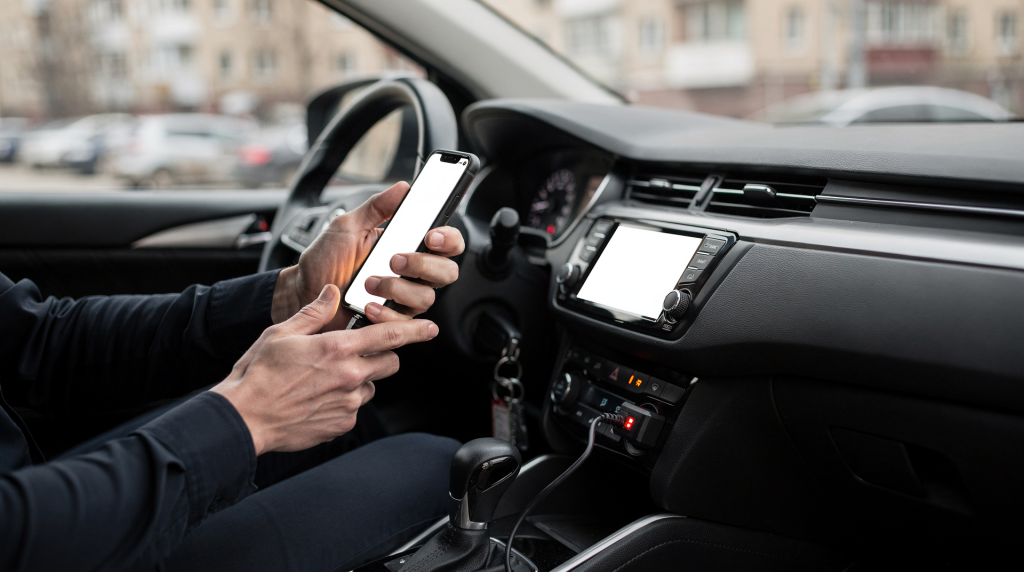
Когда на приборной панели загорается Check Engine, большинство водителей испытывают не столько страх, сколько раздражение от неизвестности. Ехать в сервис ради одной ошибки, тратить время на диагностику, а потом гадать, не «развели» ли на лишний ремонт — знакомый сценарий. OBD-сканер, подключенный к смартфону, меняет правила игры: вы получаете доступ к тем же данным, что и мастер в сервисе, но прямо со своего телефона. Это не просто чтение кодов — вы видите температуру двигателя, напряжение бортовой сети, положение дроссельной заслонки и десятки других параметров в реальном времени, а главное — можете сами сбросить ошибку после устранения причины.
Никакой магии: нужен лишь компактный адаптер, который вставляется в стандартный OBD-II разъем (он есть в любом автомобиле после 2004 года), и приложение на смартфоне. В этой статье разберем весь путь — от выбора адаптера до первых результатов диагностики, с учетом российских реалий, типов подключения и нюансов, которые превращают смартфон в полноценный диагностический инструмент.
Что такое OBD-сканер и зачем он нужен владельцу
OBD (On-Board Diagnostics) — это стандарт бортовой диагностики, единый язык, на котором электронные блоки автомобиля общаются с внешним миром. Разъем OBD-II, обычно спрятанный под рулевой колонкой, — это универсальный порт, через который можно «слушать» данные с двигателя, трансмиссии, системы ABS и других модулей. Производители закладывают этот интерфейс для сервисных нужд, но он открыт и для обычного владельца.
OBD-сканер через смартфон — это связка из беспроводного адаптера (Bluetooth или Wi-Fi) и мобильного приложения. По сути, вы превращаете телефон в портативный диагностический планшет, который всегда с собой. В отличие от громоздких стационарных сканеров за десятки тысяч рублей, такой комплект обходится в 1000–2000 рублей и решает 80% повседневных задач. Интерфейс приложения часто оказывается даже дружелюбнее, чем у профессиональных приборов: графики, подсказки, история ошибок — всё под рукой.
Ключевые возможности домашней диагностики
С помощью OBD-адаптера и смартфона вы получаете не просто «читалку кодов», а многофункциональный инструмент, который помогает понять поведение автомобиля:
- Читать и сбрасывать коды ошибок (DTC): Узнавать, какая система неисправна — датчик кислорода, катализатор, пропуски зажигания — и устранять причину, а не просто гасить лампочку. Приложение обычно сразу выдает расшифровку, избавляя от поиска в интернете.
- Мониторить параметры в реальном времени: Скорость, температура охлаждающей жидкости, обороты, напряжение бортовой сети, угол опережения зажигания, давление топлива. Эти данные можно вывести в виде настраиваемых приборных панелей — как второй, более детальный щиток.
- Тестировать датчики: Проверять работу датчиков температуры, давления, положения вала в динамике. Например, плавно нажимая на газ, вы видите, как меняется положение дроссельной заслонки — это помогает выявить заедания или нелинейность.
- Сбрасывать сервисные индикаторы: Убирать предупреждения о замене масла, Check Engine после ремонта, индикаторы тормозной системы. Важно: сброс не чинит машину, он лишь подтверждает, что проблема устранена.
- Анализировать расход топлива: Оценивать мгновенный и средний расход, эффективность работы двигателя, влияние стиля вождения на экономию.
- Проводить подготовку к ТО или продаже: Предварительно проверять автомобиль перед визитом в сервис, чтобы понимать, какие работы действительно нужны, или перед показом покупателю — честный отчет об ошибках повышает доверие.
Важно: OBD-сканер не заменяет профессиональный дилерский инструмент для глубокой диагностики сложных систем (например, ABS или трансмиссии на некоторых марках), но для 80% задач владельца он полностью достаточен. Вы получаете прозрачность, которой так не хватает в отношениях с сервисом.
Выбор адаптера: Bluetooth vs Wi-Fi и типы ELM327
Рынок завален адаптерами с маркировкой ELM327, но внутри они могут сильно отличаться. Главное — тип беспроводного соединения и качество чипа. От этого зависит не только совместимость с телефоном, но и плавность отображения графиков, стабильность соединения и скорость опроса датчиков. Представьте, что вы смотрите на дашборд, который подтормаживает — это раздражает и мешает вовремя заметить отклонения. Поэтому к выбору адаптера стоит подойти внимательно.
Сравнение типов подключения
| Характеристика | Bluetooth (классический) | Wi-Fi | Bluetooth LE (4.0+) |
|---|---|---|---|
| Скорость передачи | Средняя (до 1 Мбит/с) | Высокая (до 10 Мбит/с) | Низкая (оптимизирована для энергии) |
| Стабильность | Высокая, меньше сбоев | Зависит от помех в сети | Стабильная, но требует поддержки в приложении |
| Потребление энергии | Низкое | Высокое (телефон быстрее разряжается) | Очень низкое |
| Поддержка iOS | Ограничена (нужны специфические приложения) | Полная (iOS требует Wi-Fi для OBD) | Полная (современные стандарты) |
| Поддержка Android | Идеальная | Хорошая | Хорошая |
| Цена | Низкая ($5–15) | Средняя ($10–20) | Высокая ($20–40) |
| Лучшее применение | Android-смартфоны, бюджетные решения | iOS-смартфоны, быстрая передача данных | Современные авто, экономия заряда |
Рекомендация для России:
- Если у вас Android, выбирайте классический Bluetooth. Это самый надежный и дешевый вариант, соединение не рвется при движении, а телефон не расходует батарею на поддержание Wi-Fi-сети.
- Если у вас iPhone (iOS), обязательно берите Wi-Fi адаптер или современный Bluetooth LE. Старые Bluetooth-адаптеры на iOS часто не работают из-за ограничений системы: Apple разрешает подключение только к сертифицированным устройствам, и дешевые ELM327 в этот список не входят.
Виды чипов ELM327: на что обратить внимание
Не все адаптеры с названием ELM327 одинаковы. Качество чипа критически влияет на скорость опроса и точность диагностики. Дешевый чип может «тормозить» интерфейс приложения, терять пакеты данных или вовсе не поддерживать нужный протокол — в итоге вы видите неполную картину или ошибки соединения.
- PIC18F25K80 (Качественный): Самый надежный чип. Обеспечивает высокую скорость, стабильное соединение и поддержку всех протоколов. Рекомендуется для серьезных задач — именно такие адаптеры используют в небольших сервисах.
- PIC18F25K80 (Упрощенный): Хороший вариант, но может быть чуть медленнее при одновременном опросе множества датчиков.
- STN1100 / STN1170: Среднее качество, часто встречается в адаптерах среднего ценового сегмента. Работает стабильно, но не всегда тянет быстрый поток данных.
- FT232RL / 9S12 (Дешевые): Самые бюджетные варианты. Часто имеют низкую скорость, могут терять соединение, не поддерживают некоторые протоколы (например, CAN-шина на старых авто). Не рекомендуются для диагностики сложных систем — с ними вы рискуете получить ложное ощущение неисправности или пропустить реальную ошибку.
Нюанс: При покупке в интернете (например, на маркетплейсах) часто пишут «ELM327», но внутри может быть дешевый чип. Если цена адаптера ниже 500 рублей — это почти наверняка дешевая версия. Для надежной работы лучше выбирать адаптеры в диапазоне 1000–2000 рублей — они окупаются отсутствием головной боли при подключении.
Подготовка смартфона и выбор приложения
Современные OBD-приложения — это не просто утилиты, а полноценные HMI-решения: они визуализируют данные двигателя так же, как приборная панель, но с возможностью глубокой кастомизации. Вы сами решаете, какие параметры выводить на главный экран, в каком виде (цифры, шкалы, графики) и с какой частотой обновления. Поэтому к выбору программы стоит отнестись как к настройке рабочего стола — интерфейс должен быть интуитивным и не отвлекать во время движения.
Требования к смартфону
- Операционная система: Android 5.0+ или iOS 10+. Более старые версии могут не поддерживать современные протоколы связи.
- Подключение: Встроенный модуль Bluetooth или Wi-Fi (в зависимости от типа адаптера).
- Доступы: Для работы приложений часто требуется разрешение на доступ к Bluetooth, Wi-Fi, местоположению (для поиска устройств) и файлам. Не пугайтесь запросов — это стандартная практика для работы с внешними аксессуарами.
Топ приложений для диагностики
Выбор приложения зависит от типа автомобиля и ваших задач. Ниже — проверенные варианты, которые покрывают большинство сценариев.
| Приложение | Платформа | Особенности | Для каких авто лучше |
|---|---|---|---|
| Car Scanner ELM OBD2 | Android, iOS | Лучшая поддержка российских авто (Lada, GAZ, UAZ), простой интерфейс, много графиков, возможность сброса ошибок. Бесплатная версия уже многое умеет. | Lada, Chevrolet, Hyundai, Kia, Toyota, VW |
| Torque Pro | Android | Мощный инструмент с огромным количеством графиков, записью данных в реальном времени, поддержкой GPS. Настоящий комбайн для тех, кто любит копаться в цифрах. | Универсальный, особенно для японских и европейских авто |
| OpenDiag Mobile | Android | Специализированное приложение для российских авто (Lada, GAZ, UAZ, Chevrolet Niva). Поддерживает сложные протоколы, недоступные в универсальных программах. | Lada (Vesta, Granta), GAZ, UAZ |
| HobDrive | Android, iOS | Фокус на анализе расхода топлива, стиля вождения, экономии. Полезно для таксистов и тех, кто считает каждый литр. | Универсальный |
| OBD Auto Doctor | Android, iOS | Простое, с понятными объяснениями ошибок. Минималистичный интерфейс — хорошо для новичков. | Универсальный |
| MotorData OBD | Android, iOS | Профессиональный интерфейс, поддержка множества протоколов, возможность создания отчетов. Напоминает дилерский сканер. | Универсальный |
Рекомендация: Для начала используйте Car Scanner ELM OBD2. Оно бесплатное (с базовым функционалом), имеет отличную поддержку российских марок и понятный интерфейс — вы быстро разберетесь, даже если никогда не держали в руках диагностический прибор. Если у вас Lada Vesta/Granta — обязательно скачайте OpenDiag Mobile, потому что штатные приложения могут не видеть часть блоков.
Пошаговая инструкция: подключение Bluetooth-адаптера к Android
Это самый распространенный и простой сценарий. Инструкция основана на настройке в приложении Car Scanner, но принципы аналогичны для Torque Pro и других. Главное — не торопиться и соблюдать последовательность: сначала физическое подключение, затем сопряжение на уровне системы, и только потом настройка в приложении.
Этап 1: Физическое подключение адаптера
- Найдите разъем OBD-II. В большинстве автомобилей он расположен под рулевой колонкой, слева от водителя, в районе педалей. В некоторых моделях (например, старые Ford, некоторые Kia) может быть в центральной консоли или под крышкой. Разъем имеет 16 контактов в форме трапеции — перепутать сложно.
- Вставьте адаптер. Подключите сканер ELM327 в разъем до характерного щелчка. Не прилагайте чрезмерных усилий — если не идет, проверьте ориентацию.
- Включите зажигание.
- Важно: Зажигание должно быть включено (положение ON), но двигатель не нужно запускать. Это необходимо, чтобы электроника автомобиля активировалась, а адаптер получил питание. При запущенном двигателе некоторые параметры (например, обороты) меняются слишком быстро, что может помешать первоначальному автоопределению протокола.
Этап 2: Сопряжение с телефоном (Android)
- Включите Bluetooth на телефоне. Откройте системные настройки Android (не настройки приложения Car Scanner), перейдите в раздел Bluetooth и активируйте его.
- Найдите устройство. Подождите, пока телефон обнаружит новые устройства. В списке вы увидите имя адаптера: обычно «OBDII», «ELM327», «Vgate iCar Pro» или подобное. Иногда название может быть безликим набором символов — ориентируйтесь на время появления.
- Сопряжение. Нажмите на имя устройства. Если требуется ввод ПИН-кода, введите стандартный код. Чаще всего это:
1234000011116789
Нажмите ОК или Подключить. После успешного сопряжения устройство появится в списке «Сопряженные устройства».
Этап 3: Настройка подключения в приложении
- Откройте приложение. Запустите Car Scanner ELM OBD2.
- Перейдите в настройки. Нажмите на кнопку в виде шестеренки в правом верхнем углу экрана.
- Выберите тип адаптера. В разделе «Адаптер» (в старых версиях — «Подключение») выберите тип подключения: Bluetooth.
- Важно: Не выбирайте Bluetooth LE (4.0) — это совершенно другая технология, и ваш классический адаптер не будет работать через нее. Это одна из самых частых ошибок.
- Выберите устройство. Нажмите кнопку «Выбрать устройство». Приложение откроет окно поиска Bluetooth-устройств. Подождите, пока ваш адаптер будет обнаружен, и нажмите на его имя.
- Завершение настройки. Настройка подключения завершена. Вернитесь на главный экран приложения и нажмите на большую зеленую кнопку «Подключить».
Этап 4: Проверка подключения
- Если подключение успешное, на экране появится информация о статусе: «Подключено», «Связь с автомобилем установлена». Обычно это сопровождается короткой анимацией или изменением цвета индикатора.
- Начнут отображаться данные: температура двигателя, обороты, скорость. Если вы видите нули или прочерки — подождите несколько секунд, некоторые параметры требуют запуска двигателя.
- Если вы видите ошибку «Не удалось подключиться» или «Нет связи», проверьте:
- Включено ли зажигание?
- Правильно ли введен PIN-код?
- Не выбран ли неверный тип подключения (Bluetooth LE вместо Bluetooth)?
- Активен ли адаптер (не в «спящем» режиме)?
Чек-лист при сбоях:
- Вставьте адаптер в разъем еще раз (вытащите и установите).
- Убедитесь, что зажигание включено (ON).
- Проверьте PIN-код (попробуйте 1234, 0000, 1111).
- В настройках телефона убедитесь, что устройство сопряжено.
- В приложении выберите правильный тип подключения (Bluetooth, не LE).
- Попробуйте другое приложение (например, Torque Pro), чтобы исключить проблему с настройками Car Scanner.
Пошаговая инструкция: подключение Wi-Fi-адаптера (для iOS и Android)
Wi-Fi-адаптеры часто используются для iOS, так как они обеспечивают лучшую стабильность на iPhone. Процесс похож на подключение к любой Wi-Fi-сети, но есть нюансы.
Этап 1: Физическое подключение
- Вставьте адаптер в разъем OBD-II до щелчка.
- Включите зажигание (ON), не запуская двигатель.
Этап 2: Подключение к сети адаптера
- Включите Wi-Fi на телефоне. Откройте настройки Wi-Fi.
- Найдите сеть адаптера. Подождите, пока телефон обнаружит сеть. Обычно название сети: «OBDII», «OBD2», «WIFI_OBDII» или «Vgate iCar Pro».
- Подключитесь к сети. Нажмите на имя сети и введите пароль. Стандартный пароль чаще всего:
12345678000000001234
Нажмите Подключить.
Этап 3: Настройка в приложении
- Откройте приложение (Car Scanner, Torque Pro и т.д.).
- Перейдите в настройки (шестеренка).
- Выберите тип подключения: Wi-Fi.
- Убедитесь, что IP-адрес сканера отображается правильно. Обычно это
192.168.0.10или192.168.4.1. Если адрес не определяется автоматически, введите его вручную (инструкция к адаптеру обычно содержит эти данные). - Нажмите «Подключить».
Важно для iOS: На iPhone при подключении к Wi-Fi-адаптеру может потребоваться разрешение на доступ к локальной сети. Убедитесь, что в настройках телефона для приложения разрешен доступ к локальной сети, иначе данные не пойдут.
Диагностика автомобиля: что делать после подключения
Когда соединение установлено, смартфон превращается в многофункциональный дисплей. Но чтобы не утонуть в потоке цифр, действуйте последовательно.
1. Проверка кодов ошибок (DTC)
- В приложении найдите раздел «Коды ошибок», «DTC» или «Диагностика».
- Нажмите кнопку «Считать ошибки» (Read DTC).
- Приложение покажет список ошибок. Каждая ошибка состоит из:
- Кода: Например,
P0300,P0420,P0171. - Описания: Например, «Случайные/множественные пропуски зажигания», «Неэффективность катализатора», «Система топливоподачи: слишком мало топлива».
- Кода: Например,
- Что делать:
- Запишите коды.
- Найдите описание ошибки в интернете или в справочнике приложения — хорошие программы сразу предлагают возможные причины.
- Определите причину (например, неисправный датчик, проводка, засорение).
- После устранения причины нажмите «Сброс ошибок» (Clear DTC). Лампочка Check Engine погаснет, но только если неисправность действительно устранена.
2. Мониторинг параметров в реальном времени
- В приложении выберите раздел «Параметры», «Датчики» или «Графики».
- Вы увидите список доступных параметров. Чтобы не перегружать экран, настройте отображение только тех, что важны прямо сейчас:
- Температура двигателя (Engine Temp): Норма — 85–105°C. Если приближается к 110°C — возможен перегрев.
- Обороты (RPM): Норма — 800–6000 (зависит от режима).
- Скорость (Speed): Текущая скорость.
- Напряжение (Voltage): Норма — 12.5–14.5V (при работающем двигателе). Ниже 12V — проблема с аккумулятором или генератором.
- Положение дроссельной заслонки (TPS): 0–100%. Плавное изменение при нажатии на газ — признак исправности.
- Давление топлива (Fuel Pressure): Зависит от системы, но резкие скачки могут указывать на неисправность насоса.
- Как использовать: Сравнивайте показания с эталонными значениями для вашего двигателя. Многие приложения позволяют сохранять эталонные наборы — это удобно для последующих сравнений.
3. Тестирование датчиков
В режиме мониторинга можно «проиграть» работу датчика. Например, для датчика температуры: запустите двигатель и следите за ростом температуры — она должна подниматься плавно, без скачков. Для датчика положения дроссельной заслонки: медленно нажимайте на педаль газа и наблюдайте за графиком TPS — рывки или залипания сразу видны. Такие тесты помогают выявить неисправность до того, как она приведет к серьезным последствиям.
4. Сброс сервисных индикаторов
- В разделе «Сервис» или «Сброс» можно найти функции сброса:
- Сброс индикатора замены масла.
- Сброс индикатора проверки двигателя (Check Engine).
- Сброс индикатора тормозной системы.
- Важно: Сброс индикатора не устраняет неисправность. Сначала нужно найти и устранить причину ошибки, затем сбросить индикатор. Это как с уведомлениями в приложении: можно смахнуть, но проблема останется.
Типовые ошибки и проблемы при подключении
Даже при соблюдении инструкции могут возникнуть сбои. Чаще всего они связаны с неочевидными настройками или качеством адаптера.
1. Адаптер не обнаруживается
- Причина: Адаптер в «спящем» режиме.
- Решение: Вытащите адаптер из разъема и установите снова. Включите зажигание.
- Причина: Неверный PIN-код.
- Решение: Попробуйте стандартные коды: 1234, 0000, 1111, 6789.
- Причина: Неверный тип подключения в приложении.
- Решение: В настройках приложения выберите Bluetooth, а не Bluetooth LE.
2. Приложение не подключается после сопряжения
- Причина: Зажигание не включено.
- Решение: Включите зажигание (ON), но не запускайте двигатель.
- Причина: Адаптер не получает питание.
- Решение: Проверьте разъем OBD-II. В некоторых авто разъем может быть отключен от питания (например, после замены аккумулятора).
- Причина: Неверный протокол.
- Решение: В приложении выберите правильный протокол (например, CAN, ISO, KWP). В Car Scanner часто можно выбрать «Автоопределение протокола».
3. Ошибки при чтении данных
- Причина: Дешевый адаптер с плохим чипом.
- Решение: Замените адаптер на качественный (PIC18F25K80).
- Причина: Неверный протокол.
- Решение: В приложении выберите правильный протокол.
- Причина: Автомобиль не поддерживает OBD-II.
- Решение: Убедитесь, что ваш автомобиль выпущен после 2001 года (для США) или после 2004 года (для Европы/России). Старые авто могут не иметь OBD-II.
4. Сбои при мониторинге в реальном времени
- Причина: Низкая скорость адаптера.
- Решение: Замените адаптер на качественный.
- Причина: Помехи в Wi-Fi (для Wi-Fi-адаптеров).
- Решение: Отключите другие Wi-Fi-сети, убедитесь, что телефон подключен только к сети адаптера.
Особенности диагностики российских автомобилей (Lada, GAZ, UAZ)
Российские автомобили часто имеют специфические протоколы диагностики, которые не поддерживаются стандартными приложениями. Это как с региональными прошивками смартфонов: универсальное ПО может не видеть часть блоков. К счастью, для наших машин есть специализированные решения.
Lada (Vesta, Granta, Xray, Largus)
- Протокол: Часто используется CAN-шина (ISO 15765), но на старых моделях (Granta до 2015, Vesta до 2017) может быть K-line (ISO 9141).
- Приложение: Car Scanner хорошо поддерживает Lada, но для глубокой диагностики (например, проверка ABS, трансмиссии) лучше использовать OpenDiag Mobile.
- Нюанс: На некоторых моделях Lada (например, Vesta с двигателем 1.6) может быть проблема с чтением параметров двигателя. В OpenDiag Mobile есть специальные настройки для Lada, которые решают эту проблему.
GAZ (Sobol, Business, Volga)
- Протокол: Чаще CAN-шина.
- Приложение: OpenDiag Mobile — лучший выбор для GAZ.
- Нюанс: На некоторых моделях GAZ может быть проблема с чтением параметров трансмиссии — опять же, OpenDiag Mobile содержит необходимые драйверы.
UAZ (Hunting, Patriot, Box)
- Протокол: Часто K-line на старых моделях, CAN на новых.
- Приложение: OpenDiag Mobile поддерживает UAZ.
- Нюанс: На UAZ Patriot может быть проблема с чтением параметров двигателя — помогает ручной выбор протокола в настройках.
Рекомендация: Для российских авто обязательно скачайте OpenDiag Mobile. В нем есть специальные настройки для Lada, GAZ, UAZ, которые позволяют читать параметры, недоступные в стандартных приложениях. Интерфейс у него спартанский, но функциональность перекрывает этот недостаток.
Чек-лист: что проверить перед началом диагностики
Перед тем как погрузиться в цифры, пройдитесь по этому списку — он сэкономит время и нервы.
- Адаптер: Качественный, с чипом PIC18F25K80.
- Смартфон: Android или iOS с рабочим Bluetooth/Wi-Fi.
- Приложение: Car Scanner (универсальный) или OpenDiag Mobile (для российских авто).
- Зажигание: Включено (ON), двигатель не запущен.
- Разъем OBD-II: Чистый, без повреждений, адаптер вставлен до щелчка.
- Сопряжение: Устройство сопряжено с телефоном (для Bluetooth) или подключено к сети (для Wi-Fi).
- Настройки приложения: Правильный тип подключения (Bluetooth, не LE), правильный протокол.
- ПИН-код: Введен правильно (1234, 0000, 1111, 6789).
FAQ: Часто задаваемые вопросы
1. Можно ли использовать OBD-сканер, если двигатель запущен?
Да, но с осторожностью. При запущенном двигателе параметры (обороты, температура) меняются быстро, что может затруднить первоначальное подключение. Лучше подключать при включенном зажигании, но не запущенном двигателе. После подключения можно запустить двигатель для мониторинга в реальном времени.
2. Какой адаптер лучше для iOS: Bluetooth или Wi-Fi?
Для iOS Wi-Fi адаптер предпочтительнее, так как старые Bluetooth-адаптеры часто не работают на iPhone из-за ограничений системы. Если у вас iPhone, берите Wi-Fi адаптер или современный Bluetooth LE.
3. Почему приложение не видит адаптер?
Возможные причины:
- Адаптер в «спящем» режиме (вытащите и установите снова).
- Неверный PIN-код (попробуйте 1234, 0000, 1111, 6789).
- Неверный тип подключения в приложении (выбран Bluetooth LE вместо Bluetooth).
- Зажигание не включено.
4. Можно ли сбросить ошибку Check Engine без устранения причины?
Технически можно, но это не рекомендуется. Сброс ошибки не устраняет неисправность. Ошибка может вернуться сразу после сброса, если причина не устранена. Сначала найдите и устраните неисправность, затем сбросьте ошибку.
5. Какой адаптер купить для Lada Vesta?
Для Lada Vesta лучше купить адаптер с чипом PIC18F25K80 и использовать приложение OpenDiag Mobile. Оно имеет специальные настройки для Lada, которые позволяют читать параметры, недоступные в стандартных приложениях.
6. Почему приложение показывает «Нет связи» после подключения?
Возможные причины:
- Зажигание не включено.
- Адаптер не получает питание.
- Неверный протокол (в приложении нужно выбрать правильный протокол).
- Дешевый адаптер с плохим чипом.
7. Можно ли использовать OBD-сканер для диагностики ABS или трансмиссии?
Ограничено. Стандартные OBD-сканеры могут читать ошибки двигателя и некоторых систем, но для глубокой диагностики ABS, трансмиссии, тормозной системы часто требуется профессиональный инструмент. Однако некоторые приложения (например, Car Scanner, OpenDiag Mobile) могут читать ошибки ABS и трансмиссии на некоторых автомобилях.
8. Как часто нужно обновлять приложение?
Обновляйте приложение регулярно, чтобы получить поддержку новых протоколов и автомобилей. Большинство приложений обновляются автоматически через магазин приложений.
Заключение
Использование OBD-сканера через смартфон — это не просто дань моде на гаджеты, а реальный способ получить контроль над состоянием автомобиля. Качественный адаптер с чипом PIC18F25K80 и правильно подобранное приложение (Car Scanner для большинства машин, OpenDiag Mobile для российских) превращают телефон в персональный диагностический центр. Вы видите не только коды ошибок, но и динамику параметров, можете проверить датчики и сбросить сервисные индикаторы — и всё это без визита в сервис.
Главное — не торопиться при подключении, выбрать верный тип соединения (Bluetooth для Android, Wi-Fi для iOS) и помнить, что сброс ошибки не чинит машину. С OBD-сканером вы получаете прозрачность, которая помогает избежать неожиданных поломок и лишних трат. По сути, это мостик между вами и «мозгами» автомобиля, и интерфейс этого мостика — в вашем смартфоне — может быть таким же удобным, как любое хорошо спроектированное приложение.