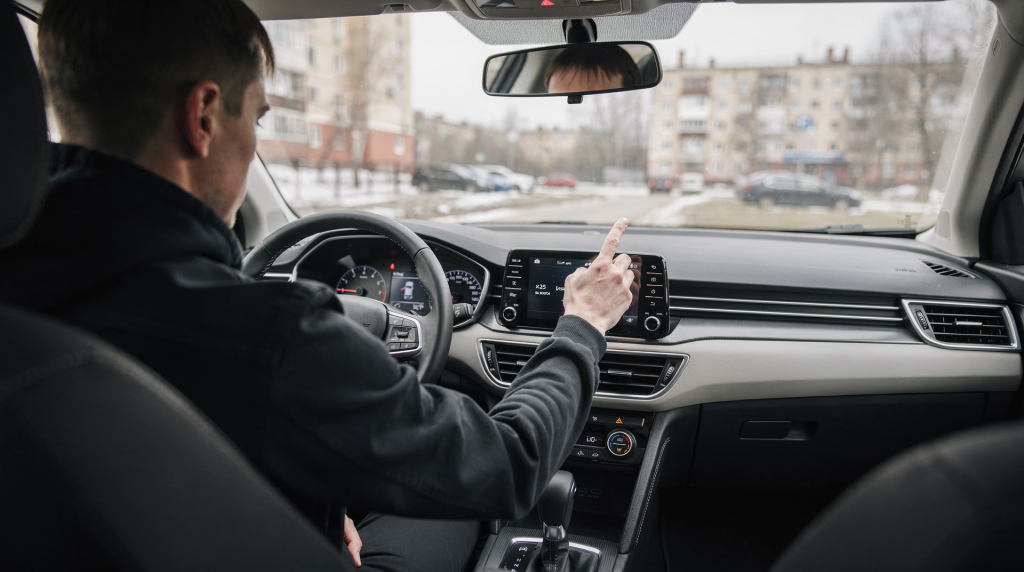
Самые раздражающие сценарии навигации в автомобильном мультимедиа — это построение маршрута во время движения, неадекватная громкость голосовых указаний, сложные сенсорные интерфейсы для ввода адреса и непредсказуемое поведение голосового меню. Каждый из них заставляет водителя отвлекаться от дороги на 40 и более секунд — а это критически повышает риск аварии.
Навигация перестала быть просто инструментом поиска пути. Сегодня это центральный элемент пользовательского опыта в салоне, где плохой дизайн напрямую влияет на безопасность. Перегруженные меню, нелогичные переходы между режимами, ошибки синхронизации со смартфонами — вместо помощи водителю система становится источником стресса, особенно в ситуациях, которые требуют мгновенной реакции. Ниже мы разберём конкретные сценарии, которые сильнее всего бесят за рулём, посмотрим на причины с точки зрения UX и предложим практичные способы решения — от быстрой настройки до понимания, почему производители продолжают штамповать неудобные интерфейсы.
Почему навигация в автоинтерфейсах становится проблемой
Проблема не в технологии GPS, а в том, как именно она реализована на экране автомобиля и как взаимодействует с водителем. Построение маршрута — самая отвлекающая задача среди всех мультимедийных функций. Когда водитель пользуется голосовым меню или сенсорным экраном для ввода адреса, он может отрывать взгляд и внимание от дороги более чем на 40 секунд. Для контекста: риск столкновения значительно вырастает уже после двух секунд отвлечения. Это означает, что долгое копание в экране не просто раздражает — оно реально опасно.
В реальной эксплуатации к этому добавляются типовые просчёты проектирования, которые превращают каждый маршрут в борьбу с интерфейсом. Ниже — ключевые факторы, из которых складывается раздражение.
Ключевые факторы раздражения
| Фактор | Описание проблемы | Влияние на водителя |
|---|---|---|
| Сложность ввода | Многоступенчатые меню для ввода адреса, отсутствие интеллектуального предсказания текста и быстрых подсказок. | Требуется 10–15 касаний, длительная фиксация взгляда на экране, потеря ситуационной осведомлённости. |
| Громкость указаний | Голос навигации ощутимо тише музыки или радио, нет автоматической подстройки под дорожный шум. | Водитель не слышит своевременных подсказок и вынужден вручную менять громкость, отвлекаясь от руля. |
| Время реакции | Заметная задержка между касанием и откликом системы, особенно на этапе расчёта маршрута. | Потеря концентрации, сомнения в том, было ли распознано касание, необходимость повторять действие. |
| Голосовое управление | Частое непонимание команд, жёсткие требования к формулировкам, отсутствие контекстного анализа. | Водитель тратит время, подбирая «правильные» фразы, вместо быстрого старта движения. |
| Синхронизация со смартфоном | Проблемы с Bluetooth, нестабильная работа Android Auto и Apple CarPlay: навигация может не переключаться автоматически. | Путаница между источниками звука, двойное управление — часть подсказок идёт из телефона, часть из штатной системы. |
Особого внимания заслуживают сенсорные экраны. В отличие от физических кнопок, экран не даёт тактильной обратной связи и требует точного визуального наведения. Исследования AAA неоднократно подтверждали, что сенсорные интерфейсы для прокладки маршрутов намного сильнее отвлекают водителя от дороги, чем традиционные органы управления. Именно поэтому каждый из описанных ниже сценариев способен превратить обычную поездку в сеанс повышенной напряжённости.
Сценарий №1: Построение маршрута во время движения
Один из самых опасных и одновременно самых распространённых сценариев — прокладка маршрута прямо в процессе движения. Водители регулярно попадают в эту ловушку: забыли адрес заранее, пришлось сменить точку назначения на полпути, пассажир назвал новый пункт, когда машина уже тронулась.
Почему это раздражает
- Долгое время взаимодействия: Клавиатурный ввод адреса на сенсорном экране с предиктивным набором, подтверждением маршрута и выбором вариантов пути может занять более 40 секунд. Всё это время фокус водителя расщеплён между дорогой и экраном.
- Визуальная перегрузка: Чтобы выбрать город, улицу, номер дома, приходится постоянно переводить взгляд на клавиатуру, проверять введённые символы. На скорости даже пара секунд такого блуждания становятся критичными.
- Непредсказуемость системы: Некоторые автомобили блокируют ввод адреса при движении. Вместо удобной альтернативы они выводят предупреждение, которое нужно подтвердить, создавая дополнительный шаг и ещё больше отвлекая.
- Отсутствие голосовой альтернативы: Даже когда заявлено голосовое управление, оно часто пасует перед сложными запросами вроде «поехать на Ленина, 15, но через парк» и требует многократных повторений. В реальном дорожном шуме такая «помощь» только усиливает фрустрацию.
Типовые ошибки производителей
Разработчики автомобильных HMI регулярно недооценивают сложность этого сценария:
- Блокировка ввода без альтернативы: Система запрещает ввод адреса в движении, но не предоставляет ни голосового ввода с адекватным распознаванием, ни возможности быстро передать адрес со смартфона.
- Слишком много шагов: Стандартная цепочка: выбор города → выбор улицы → номер дома → подтверждение → выбор варианта маршрута. Это 5–7 касаний, каждое из которых требует зрительного контроля.
- Нечитаемая клавиатура: Мелкие экранные кнопки без нормальной подсветки (особенно в яркий солнечный день) и без предсказания текста заставляют искать каждую букву по отдельности.
- Нет «умного» предсказания: Система не подтягивает частые адреса (дом, работа, избранные магазины) и не учитывает историю поездок. Водитель каждый раз вынужден начинать ввод с нуля.
Практическое решение
Если вы часто сталкиваетесь с этой проблемой, можно действовать по такой схеме:
- Используйте голосовое управление заранее: Вводите адрес до начала движения. Это сводит отвлечение в пути к нулю.
- Передайте навигацию смартфону: При поддержке Android Auto или Apple CarPlay лучше полагаться на приложения вроде Google Maps, Яндекс.Карт или 2ГИС — у них более развитое предсказание ввода и качественное голосовое управление.
- Настройте быстрые точки: В большинстве систем можно назначить «Дом», «Работа» и несколько избранных адресов. Это сокращает ввод до одного касания.
- Проверьте сервисные настройки: В некоторых автомобилях (например, Ford SYNC 3) блокировку ввода при движении можно отключить через сервисное меню, но я настоятельно не рекомендую этого делать без стопроцентного понимания рисков.
Важно: Попытка проложить маршрут во время движения — это не просто неудобство, а прямой риск ДТП. Если система блокирует ввод, не стоит искать обходные пути: безопаснее остановиться или заранее настроить навигацию.
Сценарий №2: Громкость голосовых указаний и конфликты с аудио
Классическая ситуация: играет музыка или подкаст, и в этот момент навигация пытается дать подсказку, но голос звучит приглушённо или вовсе пропадает на фоне. Водителю приходится вручную подстраивать громкость, и так по кругу — при каждом объявлении.
Почему это раздражает
- Разная громкость в разных приложениях: Во многих системах громкость навигации и мультимедиа — это два независимых канала. Например, в автомобилях Ford во время речевой подсказки может появляться отдельный регулятор громкости, но его значение не всегда сохраняется автоматически.
- Отсутствие автонастройки под шум: Система не учитывает рост дорожного шума при открытых окнах или на высокой скорости. Голос, который был слышен на холостых, полностью теряется в трассовом режиме.
- Конфликт с Bluetooth: При беспроводном подключении смартфона громкость навигации может оказаться ниже, чем при прямом USB-соединении, и при этом не синхронизироваться с общим уровнем громкости машины.
- Неудобные настройки: В Google Maps, например, управление громкостью голосовых подсказок спрятано в разделе «Настройки» → «Настройки навигации» → «Громкость». Найти и изменить это в движении практически невозможно.
Типовые ошибки производителей
- Нет отдельного регулятора: В некоторых моделях громкость навигации жёстко привязана к общей громкости системы, и её нельзя выставить отдельно.
- Ошибочная логика возврата: После голосового указания громкость музыки не возвращается на прежний уровень, а остаётся на уровне навигационной подсказки — слушать после этого становится некомфортно.
- Игнорирование шума: Отсутствует адаптация к шумовой обстановке — интерфейс не использует микрофоны салона, чтобы повысить громкость голоса ровно настолько, чтобы перекрыть дорожный гул.
Практическое решение
- Настройте громкость заранее в приложении: В Google Maps выбирайте режим «Все речи» или «Уведомления только» через «Настройки» → «Настройки навигации» → «Громкость».
- Корректируйте громкость прямо во время подсказки: Когда навигация начинает говорить, покрутите регулятор громкости на центральной консоли. Во многих автомобилях (например, Mazda CX-5) это действие создаёт отдельный уровень для голосовых сообщений, который затем сохраняется и не привязан к музыкальному.
- Используйте «тихий» режим для фона: Если вам не нужны постоянные указания, в том же Google Maps можно оставить только важные оповещения (повороты, камеры) — так система реже перебивает аудио.
- Переподключите Bluetooth: Иногда проблема решается циклическим отключением и повторным подключением — это сбрасывает временные настройки громкости.
Нюанс: В Mazda CX-5 достаточно во время любой голосовой подсказки быстро крутануть ручку громкости — система запомнит этот уровень именно для навигации, и впредь голос будет звучать чётко, независимо от громкости музыки.
Сценарий №3: Сложные сенсорные интерфейсы для ввода адреса
Даже в 2025 году во многих автомобилях ввод адреса остаётся многоступенчатым испытанием, которое заставляет водителя прыгать по экранам и набирать названия пальцем, словно на бюджетном планшете десятилетней давности. В движении это создаёт запредельную визуальную нагрузку.
Почему это раздражает
- Многошаговый ввод: Стандартная цепочка «город → улица → дом → подтверждение → выбор маршрута» — это 5–7 прицельных касаний, каждое из которых вынуждает оторвать взгляд от дороги.
- Нечитаемая клавиатура: Мелкие виртуальные кнопки, отсутствие антибликового покрытия у некоторых экранов, слабая контрастность в яркий день — водитель вынужден всматриваться, чтобы не промахнуться.
- Отсутствие предсказания и контекста: Система не предлагает популярные адреса из истории поездок, не подсказывает часто посещаемые места и не учитывает геопозицию (например, ближайшие заправки или кафе).
- Задержка отклика: После нажатия на кнопку интерфейс может задуматься на полсекунды-секунду. В результате водитель не уверен, сработало ли касание, и инстинктивно тычет повторно, что только усугубляет отвлечение.
Типовые ошибки производителей
- Чрезмерное количество шагов: Интерфейс не оптимизирован под минимальное число действий — например, после ввода города система не предлагает сразу популярные улицы, а ждёт ручного ввода.
- Нечитаемая клавиатура: Кнопки могут быть расположены слишком плотно, без тактильной обратной связи, без индикации нажатия и без возможности изменения размера.
- Отсутствие интеллектуального предсказания: Даже когда предсказание реализовано, оно часто ограничено лексикой встроенной карты и не учитывает актуальные поисковые запросы.
- Блокировка ввода при движении без полноценной замены: Система запрещает ручной ввод, но голосовой альтернативы либо нет, либо она работает плохо, а передача адреса со смартфона не предусмотрена.
Практическое решение
- Настройте избранные точки: Дом, работа, часто используемые адреса — сведите будущий ввод к одному касанию.
- Подключите смартфон: Через Android Auto или Apple CarPlay используйте проверенные картографические сервисы — у них словари предсказания и голосовой ввод гораздо лучше интегрированы в экосистему.
- Активируйте предиктивный ввод: Если в настройках авто есть опция предсказания текста, включите её — это сэкономит несколько касаний.
- Вводите адрес до старта: Самый надёжный способ избежать сенсорного лабиринта в движении — запланировать маршрут заранее.
Важно: Если система намертво блокирует ручной ввод при движении, не пытайтесь взломать ограничение. Это правило безопасности, а не каприз разработчиков.
Сценарий №4: Неэффективное голосовое управление
Голосовое управление задумано как спасительная альтернатива сенсорному вводу, но на практике часто работает настолько непредсказуемо, что порождает новый виток раздражения и отвлечения.
Почему это раздражает
- Непонимание сложных команд: Фразы вроде «поехать на Ленина, 15, но через дворы» или «добавить промежуточную точку у магазина» либо игнорируются, либо требуют упрощения до элементарных конструкций.
- Точная формулировка или отказ: Система ожидает строго определённых шаблонов. Чуть иначе построили предложение — получаете «команда не распознана». В движении, когда внимание расщеплено, это бесит мгновенно.
- Отсутствие контекстного понимания: Слово «дом» может означать разный адрес в разных городах, а система не уточняет и не использует текущую геопозицию для уточнения смысла.
- Задержка в обработке: Произнесли команду, а система думает секунду-другую, иногда повторяя «обрабатывается». Водитель не понимает, услышана ли команда, и начинает нервничать.
Типовые ошибки производителей
- Слабое распознавание естественной речи: Многие системы заточены под жёсткий набор команд и плохо справляются с живыми формулировками.
- Нет контекстной подсказки: При ошибке система не предлагает варианты «Вы имели в виду …?», а просто сбрасывает запрос.
- Задержки и сбои: Медленный отклик подрывает доверие — водитель начинает перебивать, повторять, в итоге вообще отказывается от голосового помощника.
Практическое решение
- Формулируйте примитивно: Используйте простые команды: «улица Ленина, 15», «работа», «ближайшая заправка».
- Проверьте настройки распознавания: В некоторых системах есть опция улучшенного распознавания речи или обучения под голос водителя — активируйте её.
- Задействуйте смартфон: Через CarPlay или Android Auto голосовое управление реализовано через Google Ассистент или Siri, которые на голову выше большинства заводских решений.
- Не надейтесь на сложные маршруты голосом в движении: Лучше заранее прописать точку в приложении, а в пути только запустить построенный маршрут.
Нюанс: В некоторых системах (например, Ford SYNC 3) можно отключить блокировку ввода при движении через сервисное меню, но без крайней нужды и чёткого понимания рисков этого делать не стоит.
Сценарий №5: Проблемы синхронизации со смартфоном
Когда телефоновая навигация и штатная система не могут договориться, водитель оказывается между двумя источниками звука и двумя экранами, пытаясь понять, какой из них сейчас главный.
Почему это раздражает
- Сбои Bluetooth-подключения: При подключении через Bluetooth навигация может не переключаться автоматически — в итоге карта запущена на телефоне, а голосовые подсказки всё ещё идут из заводской системы (или наоборот).
- Двойное управление: Водитель вынужден контролировать и экран авто, и смартфон, что категорически противоречит принципам безопасного UX.
- Путаница в источниках звука: Голос навигации может звучать из динамика телефона, а музыка — из колонок автомобиля. Или навигация начинает говорить, а музыка в машине не приглушается.
- Отсутствие авто-переключения: Запустив поездку по маршруту в телефоне, водитель ожидает, что система сама подхватит навигацию на центральный экран, но этого не происходит.
Типовые ошибки производителей
- Проблемы с Bluetooth-стеком: Устаревшие версии профилей или некорректная реализация могут приводить к тому, что аудиоканал навигации не передаётся корректно.
- Нет плавного переключения: Система не распознаёт, что пользователь активировал навигацию в телефоне, и продолжает цепляться за собственное приложение.
- Отсутствие автоматического выбора источника: Водитель должен вручную переключать источник звука и экран, что опять же отвлекает.
Практическое решение
- Циклически переподключите Bluetooth: Отключите и снова подключите телефон — это часто сбрасывает конфликт аудиоканалов.
- Используйте USB-подключение: Проводное соединение, как правило, стабильнее Bluetooth и сразу активирует CarPlay или Android Auto с чёткой передачей звука.
- Проверьте настройки автозапуска: В настройках CarPlay или Android Auto можно указать, чтобы при подключении автоматически запускалась последняя использованная навигация.
- Заранее запустите маршрут в телефоне: Ещё до подключения к машине постройте маршрут, а затем подключите смартфон — многие системы подхватывают уже активную навигацию.
Важно: Если после всех манипуляций синхронизация всё равно хромает, лучше полностью выключить штатную навигацию и пользоваться только смартфоном через держатель — это снижает путаницу и отвлечение.
Как проверить и настроить навигацию в вашем автомобиле
Чтобы минимизировать раздражение и повысить безопасность, стоит один раз пройтись по всем пунктам настройки, а не надеяться, что «как-нибудь само». Вот пошаговый чек-лист, основанный на реальном тестировании автомобильных HMI.
Чек-лист настройки навигации
- Проверьте громкость навигации:
- В Google Maps: «Настройки» → «Настройки навигации» → «Громкость» → выберите «Все речи» или «Уведомления только».
- В автомобиле: во время голосовой подсказки покрутите регулятор громкости, чтобы зафиксировать отдельный уровень для речи.
- Настройте быстрые точки:
- Добавьте «Дом», «Работа» и ещё 2–3 частых адреса в избранное.
- При наличии активируйте предиктивный ввод текста.
- Проверьте голосовое управление:
- Потренируйтесь с простыми командами («улица Ленина, 15», «ближайшая заправка»).
- При необходимости активируйте улучшенное распознавание речи.
- Настройте синхронизацию со смартфоном:
- Отключите и заново подключите Bluetooth.
- По возможности используйте проводное USB-подключение.
- В настройках CarPlay/Android Auto задайте автозапуск навигации при подключении.
- Проверьте блокировку ввода в движении:
- Оставьте заводские настройки безопасности без изменений, если только вы не досконально понимаете все риски.
Как проверить работу навигации
- Запустите тестовую поездку:
- Введите адрес до начала движения.
- Проверьте, как система реагирует на голосовые команды в реальном шуме салона.
- Убедитесь, что при подключении смартфона навигация переключается корректно и звук идёт через динамики автомобиля.
- Проверьте громкость:
- В движении, во время объявления подсказки, крутаните ручку громкости и отметьте, запоминается ли отдельный уровень.
- Проверьте синхронизацию:
- Сымитируйте потерю Bluetooth-соединения и его восстановление — посмотрите, не сбиваются ли настройки.
Важно: Настройка навигации — не разовое действие. При обновлениях прошивки, смене телефона или просто после глюков параметры могут сбрасываться. Повторяйте проверку периодически.
Типовые ошибки и важные нюансы
В процессе тестирования и живого общения с водителями всплывают повторяющиеся ошибки, которые кратно усиливают раздражение от навигационных интерфейсов.
Типовые ошибки водителей
- Построение маршрута во время движения: Самая опасная ошибка — время отвлечения может превышать 40 секунд, что эквивалентно слепому проезду нескольких сотен метров.
- Игнорирование настройки громкости: Водители часто не знают, что можно установить отдельный уровень для навигации, и мирятся с тихим голосом или вручную меняют громкость в каждой поездке.
- Слишком сложные голосовые команды: Попытка строить маршрут длинными фразами без учёта ограничений системы приводит к отказу и повторным попыткам — в итоге внимание рассеивается ещё сильнее.
- Обход блокировок: Желание во что бы то ни стало ввести адрес на ходу толкает водителей на отключение защитных функций, что критически снижает безопасность.
Важные нюансы
- Блокировка ввода — не враг: Её цель — уберечь вас от ДТП. Лучше адаптировать поведение (вводить адрес заранее), чем искать способы обхода.
- Автонастройка громкости работает избирательно: В Mazda CX-5, как показало тестирование, достаточно покрутить громкость во время голосовой подсказки, и система запоминает постоянный уровень для навигации. В других моделях такой фокус может не сработать.
- Предсказание текста ускоряет ввод: Если в настройках есть эта опция, обязательно включите — экономия нескольких касаний заметно снижает время фиксации взгляда на экране.
- Автопереключение на навигацию смартфона: В некоторых системах можно активировать приоритет подключённого телефона — тогда при запуске маршрута в Google Maps интерфейс автомобиля сам переключится на этот источник.
Нюанс: В Ford SYNC 3 блокировку ввода при движении можно отключить через инженерное меню, но делать это имеет смысл только в исключительных случаях при полном осознании последствий.
Ограничения и когда стоит менять систему
К сожалению, не все проблемы решаются настройками. Иногда штатная навигационная система устарела настолько, что проще и безопаснее перейти на другой способ прокладки маршрутов.
Когда стоит менять систему
- Отсутствие голосового управления: Если вы часто пользуетесь навигацией, а голосовой ввод не предусмотрен или нефункционален, это постоянный источник отвлечения и ошибок.
- Нет поддержки Android Auto / Apple CarPlay: В таком случае вы лишены возможности использовать современные картографические сервисы с качественным предсказанием и облачными данными о пробках.
- Чрезмерно многошаговый ввод: Когда для задания адреса требуется более 5–6 касаний, каждое из которых сопровождается задержками, система перестаёт быть помощником.
- Отсутствие предиктивного ввода: Без предсказания текста и быстрых подсказок ввод адреса превращается в пытку.
Когда стоит обновить систему
- Старая версия ПО: У дилера или через флешку можно обновить прошивку, что иногда добавляет новые функции и улучшает стабильность.
- Отсутствие OTA-обновлений: Если автомобиль поддерживает обновления по воздуху, их отсутствие в вашем регионе может означать, что вы просто не активировали эту функцию.
- Нет улучшенного распознавания речи: Некоторые производители выпускают апдейты, расширяющие возможности голосового ассистента — стоит проверить доступные прошивки.
Важно: Даже при полном отказе от штатной навигации помните о безопасности. Используйте держатель для телефона на уровне глаз, настраивайте маршрут до старта и не пытайтесь вводить адрес в движении.
FAQ: Часто задаваемые вопросы о навигации в мультимедиа автомобиля
Почему навигация в автомобиле тише музыки?
Громкость навигации и мультимедиа часто регулируются раздельно. В некоторых автомобилях (например, Ford) во время голосовой подсказки появляется собственный регулятор, но его значение не всегда сохраняется после выключения зажигания. В Google Maps настройки громкости спрятаны глубоко в меню («Настройки» → «Настройки навигации» → «Громкость»), что делает быструю корректировку невозможной.
Как настроить громкость навигации в Google Maps?
Зайдите в «Настройки» → «Настройки навигации» → «Громкость» и выберите «Все речи» или «Уведомления только». А в самом автомобиле покрутите регулятор громкости прямо во время голосовой подсказки, чтобы создать отдельный уровень.
Можно ли вводить адрес при движении в автомобиле?
В некоторых системах (например, Ford SYNC 3) блокировку можно снять через сервисное меню, но мы настоятельно не рекомендуем этого делать. Безопаснее ввести адрес до начала движения или воспользоваться голосовым управлением через смартфон.
Почему голосовое управление не работает?
Причина обычно в жёстких шаблонах распознавания: система ожидает точных фраз. Используйте максимально простые команды, проверьте настройки распознавания речи и шумоподавления. Если проблема сохраняется — переходите на ассистента смартфона.
Как решить проблему с синхронизацией со смартфоном?
Отключите и заново подключите Bluetooth. Если это не помогает, используйте проводное USB-соединение. В настройках CarPlay/Android Auto задайте автоматический запуск навигации при подключении.
Что делать, если система не позволяет вводить адрес при движении?
Не обходите ограничение. Используйте голосовой ввод или заранее постройте маршрут в телефоне, а затем запустите его через CarPlay/Android Auto.
Можно ли добавить «Дом» и «Работа» как быстрые точки?
Да, в большинстве систем есть раздел избранных адресов. Закрепите там «Дом», «Работа» и ещё несколько частых мест — это сведёт ввод к одному касанию.
Почему система не имеет предсказания текста?
Возможно, эта функция не активирована в настройках. Проверьте соответствующий раздел и включите предиктивный ввод, если он доступен.
Как проверить работу навигации?
Запланируйте короткую тестовую поездку. До начала движения введите адрес, затем в пути проверьте, как система реагирует на голосовые команды и как переключается на смартфон. Откорректируйте громкость во время подсказки.
Когда стоит менять систему навигации?
Если отсутствует голосовое управление, нет поддержки Android Auto / Apple CarPlay, ввод адреса требует слишком много шагов или полностью отсутствует предсказание текста — штатная система перестаёт быть безопасным инструментом. В таких случаях разумнее полностью переключиться на смартфон или задуматься об установке современного головного устройства.